

TeknoAn.com – Sebagai mahasiswa atau pengguna Microsoft Word, seringkali kita dihadapkan pada tugas membuat berbagai dokumen penting seperti kontrak, surat kuasa, perjanjian kerja, skripsi, surat pernyataan, formulir, surat, dan lain sebagainya.
Salah satu hal yang sering kita temui dalam dokumen-dokumen tersebut adalah kebutuhan untuk menambahkan tanda tangan guna menunjukkan persetujuan dan keabsahan.
Membuat kolom TTD di aplikasi Microsoft Word bukanlah tugas yang mudah untuk pemula. Menambahkan tempat tanda tangan biasanya menggunakan metode manual menggunakan tombol TAB, namun itu sangat ribet dan kurang rapi.
Cara Membuat Tempat Tanda Tangan Di Word dengan Tabel
Sebelum kita membahas langkah-langkah memasukkan tanda tangan ke dokumen, sebaiknya kita mempelajari cara membuat tempat tanda tangan yang cepat dan memberikan kesan profesional terlebih dahulu.
Berikut ini cara membuat 2 kolom tanda tangan di word dengan mudah dan cepat.
Pertama, buka dokumen di Microsoft Word.
Pergi ke tab Insert, pilih menu Table lalu buat tabel sesuai kebutuhan anda.
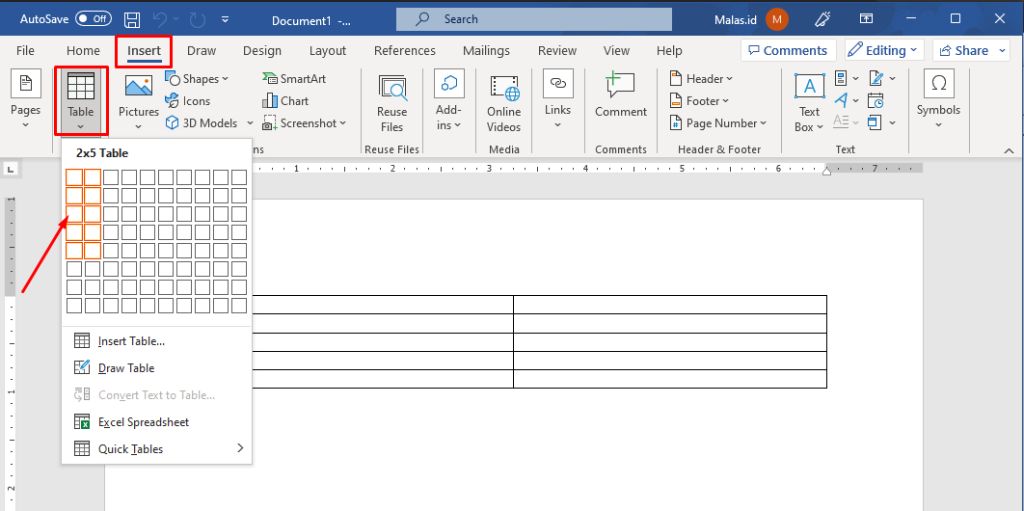
Selanjutnya, ketik teks yang diinginkan pada kolom dan baris tabel.
Misalnya : Tanggal, nama, jabatan, NIP dan lainnya.
Untuk menggabungkan kolom, blok kedua kolom yang ingin digabungkan lalu pilih menu Layout dan klik Merge Cells.
Sebagai contoh, saya ingin menempatkan tulisan Disetujui oleh: ke bagian tengah.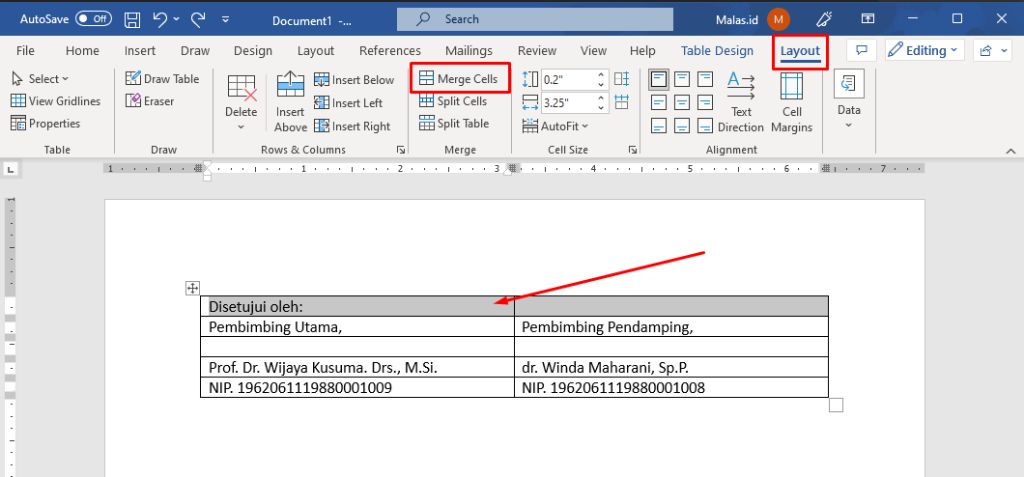
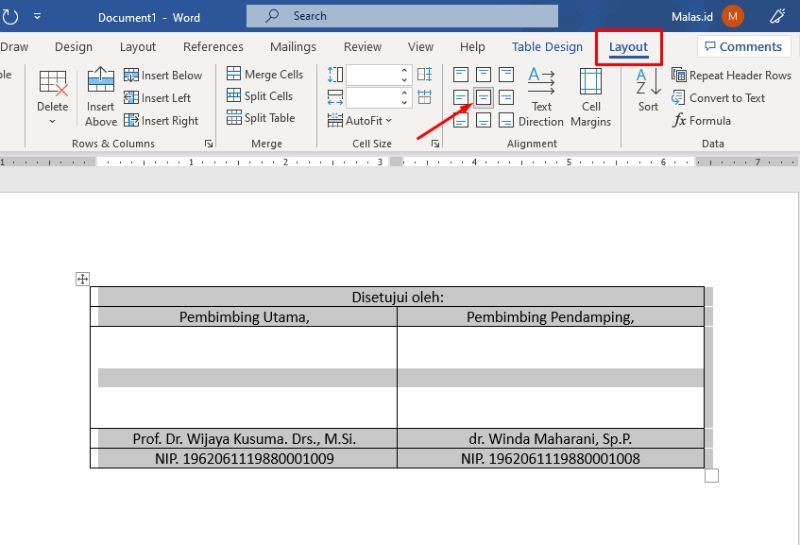
Setelah itu, posisikan teks agar menjadi rata tengah (menengahkan) dengan cara blok seluruh tabel dengan klik tanda + di pojok kiri tabel lalu ke menu Layout pilih Align Center.
Atur lebar kolom tanda tangan dengan cara klik tahan garisnya ke bawah kemudian geser sesuai keinginan.
Jangan lupa untuk merapikan jarak antara tulisan dengan klik tahan garisnya dan sesuaikan jaraknya agar rapi.
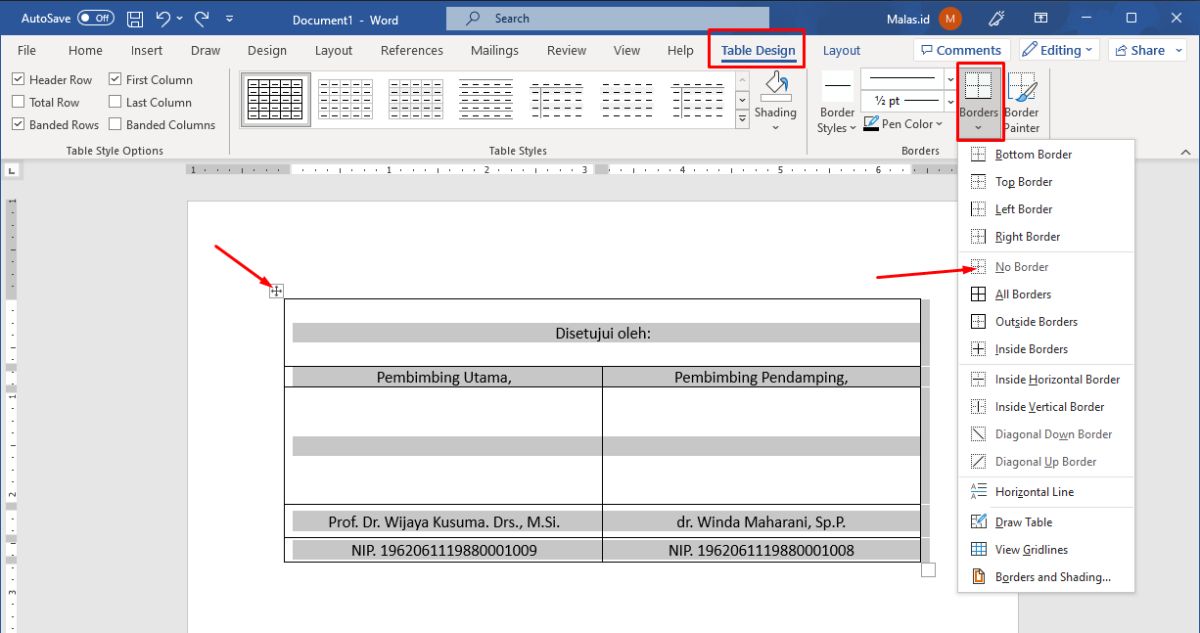
Setelah itu, hilangkan garis pembatas atau bordernya. Blok tabel dengan klik tanda + lalu pilih Design klik Borders → No Border.
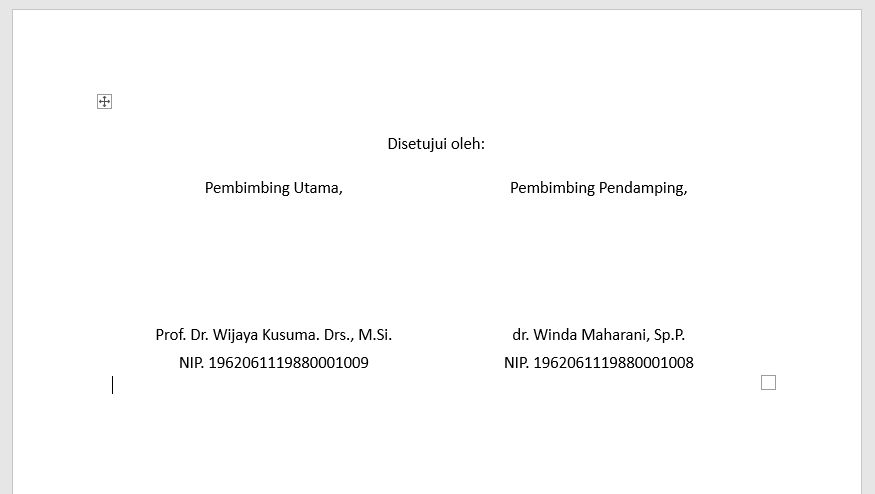
Hasilnya akan menjadi seperti gambar berikut, terlihat rapi dan profesional.
Selesai.
- Cara Menghapus Kertas Kosong di Word
- Cara Menghapus Latar Belakang Foto di Word
- Tutorial Membuat Teks Melengkung di Ms Word
Ada satu lagi cara bikin kolom tanda tangan di Word menggunakan menu Text Box, namun cara tersebut sedikit rumit. Jadi kami hanya menggunakan cara diatas agar format tanda tangan menjadi rapi dan benar.